LoRaWAN-Kommunikation einrichten
Dieses Kapitel führt Sie durch die Einrichtung einer vollständigen LoRaWAN-Kommunikationskette. Themen umfassen die Hardware-Voraussetzungen, das Einrichten einer eigenen Chirpstack-Infrastruktur, das Verbinden eines RAK3272S-Geräts mittels OTAA und schließlich das kontinuierliche Senden und Dekodieren von Sensordaten (z. B. DHT11) über MQTT.
Voraussetzungen
Diese Dokumentation geht davon aus, dass Sie die folgende Hard- und Software zur Verfügung haben:
Hardware
- Raspberry Pico mit der passenden MicroPython-Firmware
- Ein RAK3272S
- Breadboard und Jumper-Kabel zum Verbinden der Komponenten
Software
- Thonny IDE installiert auf Ihrem Computer oder:
- die VSCode-Extension MicroPico
- Zugang zu einem Chirpstack-Netzwerkserver
LoRaWAN
LoRaWAN (Long Range Wide Area Network) ist ein offener Standard, der auf der LoRa-Funktechnologie aufbaut und eine komplette Netzwerkarchitektur definiert. Er legt fest, wie Endgeräte, Gateways und Server zusammenspielen, wie Daten übertragen und gesichert werden und wie das Netzwerk verwaltet wird.
LoRaWAN-Geräte senden ihre Daten an sogenannte Gateways. Diese empfangen die LoRa-Funksignale und leiten sie verschlüsselt über das Internet an einen Netzwerkserver weiter. Dort werden die Daten organisiert, entschlüsselt und können von Anwendungen abgerufen oder weiterverarbeitet werden. Außerdem übernimmt LoRaWAN Aufgaben wie Verschlüsselung, Authentifizierung und Netzwerkmanagement.
Für die Nutzung von LoRaWAN gibt es zwei grundlegende Ansätze:
The Things Network
The Things Network (TTN) ist eine weltweite, community-betriebene Infrastruktur aus Tausenden von Gateways und einem gemeinsam genutzten Netzwerkserver. Man registriert sein Gerät und kann sofort loslegen, sofern ein TTN-Gateway in Reichweite ist. Man ist dabei jedoch auf die bestehende Infrastruktur angewiesen und teilt sich den Server mit allen anderen Nutzenden.
Chirpstack
Mit Chirpstack hingegen können ein eigener Netzwerkserver und eigene Gateways betrieben werden. Man hat volle Kontrolle über die gesamte Infrastruktur, ist unabhängig von Dritten.
Da die Freiheiten einer Chirpstack-Umgebung für die Lehre mehr Möglichkeiten bieten, wird dieser Ansatz im Folgenden ausführlich vorgestellt.
Eigene Chirpstack-Umgebung in Betrieb nehmen
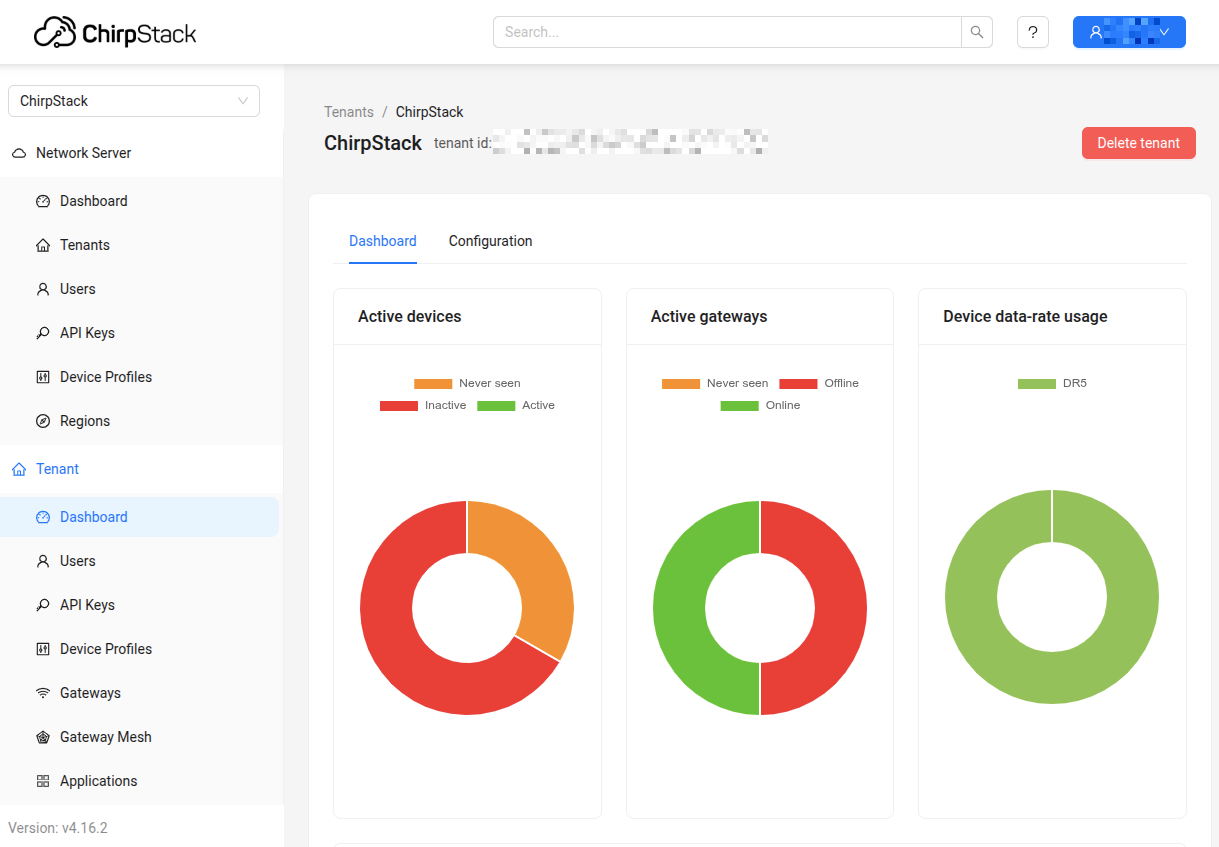
Chirpstack ist eine Open-Source-Software, die es ermöglicht, ein eigenes LoRaWAN-Netzwerk zu betreiben. Sie bietet die Möglichkeit, eine komplette LoRaWAN-Infrastruktur mit eigenen Gateways und einem eigenen Netzwerkserver aufzubauen. Für die Lehrveranstaltung wird eine eigene Chirpstack-Instanz genutzt.
Gerät zum Chirpstack hinzufügen
Nachdem Sie die Zugangsdaten für die Chirpstack-Instanz erhalten haben, können Sie ein erstes Device hinzufügen.
Application erstellen
Bevor ein Gerät hinzugefügt werden kann, muss zunächst eine Application (Anwendung) erstellt werden. Eine Application ist eine logische Gruppierung von Geräten, die einem gemeinsamen Zweck, also z. B. einem Projekt oder einer inhaltlichen Gruppe, zugeordnet sind. Ein Gerät kann nur einer Application zugeordnet werden. Eine Application kann beliebig viele Geräte enthalten.
Melden Sie sich bei Ihrem Chirpstack-Server an. Wählen Sie oben links ggf. Ihren Tenant aus. Navigieren Sie dann zu Applications (links unten) und klicken Sie auf Add application. Vergeben Sie einen Namen und optional eine Beschreibung, und bestätigen Sie mit Submit.
Device Profil erstellen
Um ein Gerät hinzufügen zu können, muss zunächst noch ein Device Profil erstellt werden. Dort werden technische Parameter definiert und können als Profil für mehrere Geräte verwendet werden.
Navigieren Sie zu Device profiles und klicken Sie auf Add device profile. Vergeben Sie einen sinnvollen Namen z. B. RAK3272S. Die meisten Parameter können auf den Standardwerten belassen werden. Stellen Sie jedoch sicher, dass folgende Werte korrekt eingestellt sind:
- Region: EU868
- MAC version: LoRaWAN 1.0.3
- Regional parameter revision: A
- ADR algorithm: Default ADR algorithm
Wechseln Sie auf den Reiter Join (OTAA / ABP) und stellen Sie sicher, dass Device supports OTAA aktiviert ist.
Schließen Sie das Einrichten des Device profiles mit Submit ab.
Gerät hinzufügen
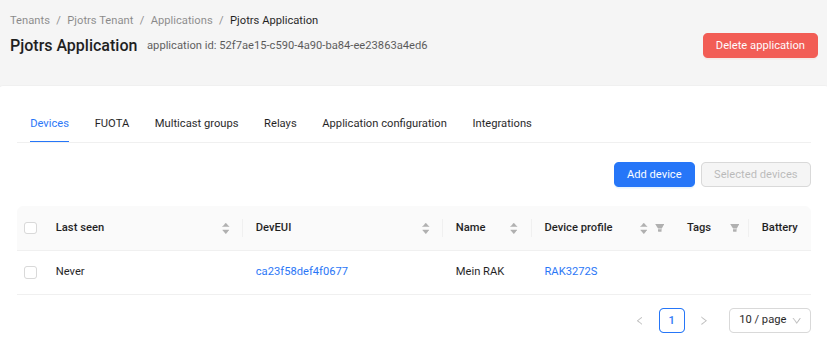
Als nächstes können Sie ein Gerät hinzufügen. Wechseln Sie dazu in Ihre zuvor erstellte Application. Dort können Sie mit Add device ein neues Gerät hinzufügen. Füllen Sie dazu die folgenden Felder aus:
Name: Ein beliebiger Name für Ihr Gerät, z. B.Mein-RAK-1Device profile: Wählen Sie das zuvor erstellte Profil aus.DevEUI: Ist eine eindeutige 8-Byte-Kennung für Ihr Gerät. Sie können sich hier eine zufällige DevEUI generieren lassen. Wichtig ist, dass dieser Wert später auch im RAK-Modul hinterlegt wird.JoinEUI: Auch hier können Sie einen beliebigen Wert generieren lassen oder auch einfach auf0000000000000000setzen. Auch dieser Wert muss mit dem übereinstimmen, was auf dem RAK-Modul gespeichert wird.
Nachdem Sie das Gerät mit Submit hinzugefügt haben, müssen Sie sich noch einen 128-Bit Application Key generieren. Dieser geheime Schlüssel dient dazu, beim Beitreten des Geräts zum Netzwerk (Join-Prozess) die Identität des Geräts zu bestätigen. Auch dieser Wert muss später im RAK-Modul hinterlegt werden.
Gerät mit OTAA in das Netzwerk einbinden
Nachdem Sie Ihr Gerät im Chirpstack hinzugefügt haben, können Sie es nun mit dem Netzwerk verbinden. Dazu müssen Sie den OTAA-Join-Prozess durchführen. OTAA steht für Over The Air Authentication.
Python-Code anpassen
Speichern Sie den folgenden Code als join_and_send.py auf Ihrem Computer ab und führen Sie diesen auf ihrem Pico aus. Ersetzen Sie dabei die Platzhalter DEVEUI und APPKEY durch die entsprechenden Werte, die Sie bei der Registrierung des Geräts eingegeben bzw. generiert haben.
Der Code erfüllt drei Funktionen:
- Er konfiguriert das RAK-Modul mit den notwendigen Einstellungen und Schlüsseln.
- Er startet den OTAA-Join-Prozess, um das Gerät mit dem Chirpstack-Netzwerk zu verbinden.
- Er sendet eine Testnachricht (Payload) an das Netzwerk.
APPEUI = JoinEIU
Je nach LoRaWAN-Version oder Hersteller wird dieser Wert unterschiedlich bezeichnet. Das RAK-Modul nennt ihn AppEUI, Chirpstack verwendet den neueren Begriff JoinEUI. Gemeint ist immer derselbe Wert.
|
|
Erklärung zum Code
Nach einem Reset des Moduls (ATZ) wird zunächst die grundlegende Konfiguration für die Verbindung mit dem Chirpstack vorgenommen: Das Modul wird in den LoRaWAN-Modus versetzt (AT+NWM=1), die Endgeräteklasse wird auf A gesetzt (AT+CLASS=A), und die Sendebestätigung (confirmed uplinks) wird aktiviert (AT+CFM=1), damit Sie eine Rückmeldung vom Server erhalten, ob eine Nachricht erfolgreich empfangen wurde.
Danach wird der Join-Modus auf OTAA eingestellt (AT+NJM=1), die Region auf EU868 gesetzt (AT+BAND=4) und schließlich die für den Join-Prozess benötigten Schlüssel und IDs auf dem Modul gespeichert (AT+DEVEUI, AT+APPEUI, AT+APPKEY).
Abschließend wird mit AT+JOIN der Join-Prozess gestartet. Das Modul versucht nun, sich mit dem Chirpstack-Netzwerk zu verbinden. Wenn der Join erfolgreich war, können Sie mit AT+SEND Daten an das Netzwerk senden.
Wenn alles korrekt konfiguriert ist, sollten Sie vom Modul folgende Bestätigung erhalten:
OTAA: Chirpstack beitreten (Join)
OK
+EVT:JOINED
Das +EVT:JOINED Ereignis zeigt an, dass der Join-Prozess erfolgreich war und das Gerät nun mit dem Netzwerk verbunden ist.
Im Chirpstack-Webinterface können Sie nun unter Applications > Ihre Application > Devices > Ihr Gerät > Events den Join-Prozess als ein Event sehen.
Events
Neben dem Join-Event gibt es noch weitere Events. Uplink Events zeigen an, wenn das Gerät eine Nachricht an den Server gesendet hat. Downlink Events zeigen an, wenn der Server eine Nachricht an das Gerät sendet. Zum Beispiel eine Empfangsbestätigung bei confirmed Uplinks.
Eine noch detailliertere Ansicht, was passiert ist, bekommen Sie unter LoRaWAN frames. Für den Join-Prozess sollten dort konkret der JoinRequest (vom Gerät) und der JoinAccept (vom Server) als zwei separate Frames zu sehen sein.
Sensordaten senden
In der Vorbereitung bis hierher haben Sie einen fest codierten Wert als Payload an den Server gesendet. Nun werden Sie die Messwerte eines DHT11-Sensors auslesen und sie kontinuierlich ans Netzwerk senden.
Konfiguration, Join und Senden
Im vorangegangenen Abschnitt haben Sie mit dem join_and_send.py-Skript alle nötigen Schritte durchgeführt, um Ihr Gerät mit dem Chirpstack-Netzwerk zu verbinden und eine Testnachricht zu senden. Nicht alle Teile dieses Skripts sind jedoch notwendig um Daten zu senden.
- Die Konfiguration des RAK-Moduls muss nur einmal durchgeführt werden. Die Daten bleiben auf dem Modul gespeichert.
- Der OTAA-Join Prozess muss nur nach einem Neustart oder Reset des Moduls durchgeführt werden. Sobald das Gerät erfolgreich gejoint ist, bleibt die Session bis zum nächsten Reset oder Neustart aktiv.
- Das Senden von Daten kann beliebig oft durchgeführt werden, solange die Session aktiv ist.
DHT11-Sensor anschließen
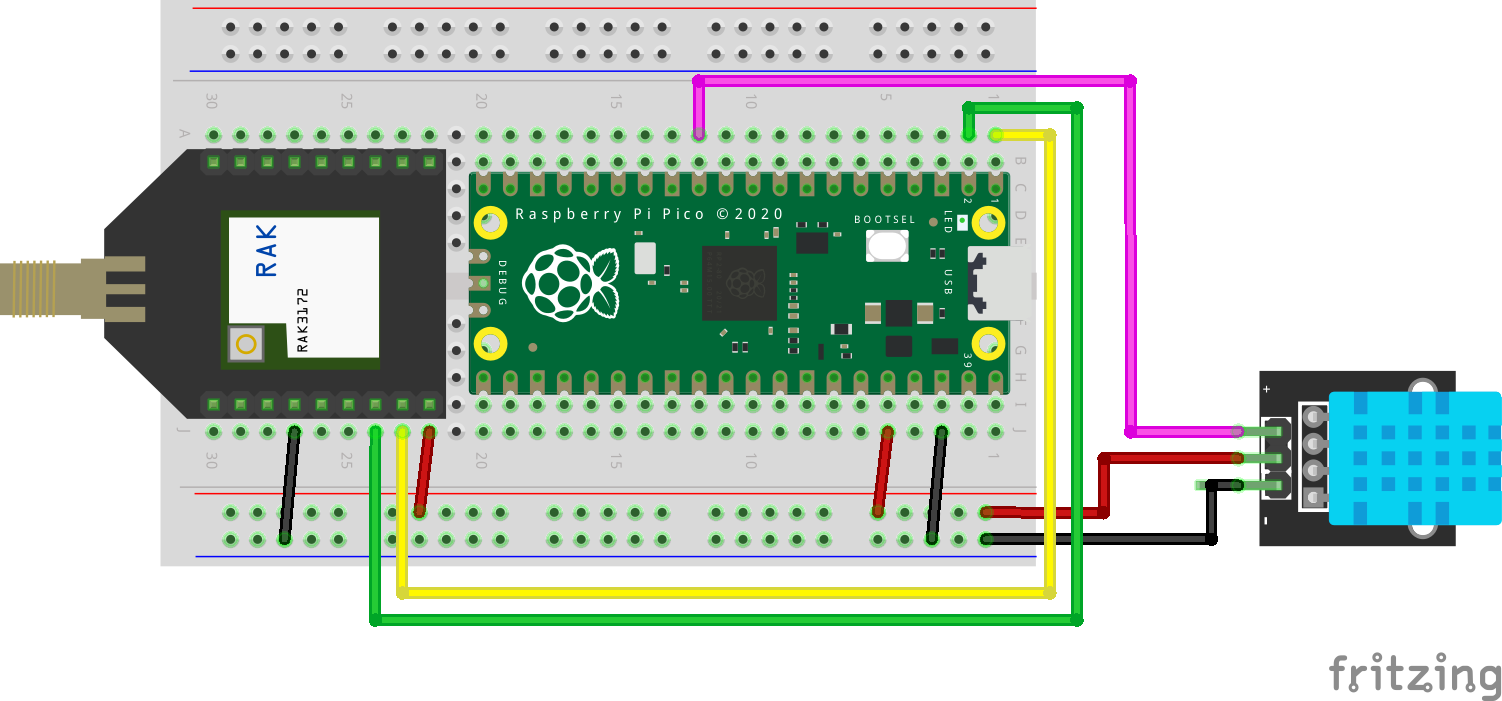
Schließen Sie das DHT11-Sensormodul wie folgt an Ihren Raspberry Pico an:
| Raspberry Pico | RAK3272S | ||
|---|---|---|---|
| UART0 TX | Pin 1 | UART2 RX | J4 Pin 8 |
| UART0 RX | Pin 2 | UART2 TX | J4 Pin 7 |
| 3,3 V | Pin 36 | 3V3 | J4 Pin 9 |
| GND | Pin 38 | GND | J4 Pin 4 |
| Raspberry Pico | DHT11 | |
|---|---|---|
| 3,3 V | Pin 36 | “+” |
| GND | Pin 38 | “-” |
| GPIO9 | (Pin12) | “Out” |
DHT11-Sensor auslesen
Mit dem folgenden Code können Sie testweise die Temperatur und die Luftfeuchte auslesen und so sicherstellen, dass ihre Verkabelung korrekt ist.
Sensordaten an den Chirpstack senden
Der DHT11 liefert Temperatur und Luftfeuchte als ganzzahlige Werte, also ohne Nachkommastellen. Die Methoden temperature() und humidity() geben entsprechend Integer zurück. Um die Werte als Payload zu übertragen, kodieren Sie nun jeden Messwert in 2 Byte Hexadezimal. Das gibt Ihnen jeweils einen Wertebereich von 0 bis 65535, was für die Messwerte des DHT11 mehr als ausreichend ist und bei Bedarf auch Raum lässt, um später z. B. negative Werte darzustellen.
Speichern Sie den folgenden Code als send_dht11.py auf Ihrem Computer ab und führen Sie ihn auf Ihrem Pico aus:
|
|
Damit sendet der Pico die Sensordaten kontinuierlich in regelmäßigen Abständen an den Chirpstack-Server. In der Weboberfläche unter Events sollten die eingehenden Uplinks als einzelne Events erscheinen.
Klickt man ein Event an, sieht man eine Vielzahl an Informationen: Unter anderem, über welches Gateway die Nachricht empfangen wurde, sowie die Signalstärke (RSSI) und das Signal-Rausch-Verhältnis (SNR) — beides gibt Aufschluss über die Qualität der Funkverbindung.
Hier findet man auch den gesendeten Payload unter data:. Dieser wird jedoch nicht als Hexadezimalwert angezeigt, sondern als Base64-kodierter String. Das ist die Darstellungsform, die Chirpstack intern verwendet Der Inhalt ist identisch mit dem ursprünglich gesendeten Payload, nur anders kodiert.
Payload weiterverwenden
Nachdem Ihr Gerät erfolgreich mit dem Chirpstack-Netzwerk verbunden ist und Daten sendet, können Sie nun die empfangenen Daten weiterverarbeiten.
Payload dekodieren
Um die Daten sinnvoll zu interpretieren, müssen sie dekodiert werden. Dazu wird ein Payload Codec benötigt. Das sind kleine Skripte, die spezifisch für ein Gerät geschrieben werden und den rohen Byte-Payload in lesbare Werte umwandeln.
Chirpstack bietet dies innerhalb eines Device profils an. Gehen Sie dazu auf das Device profile was Sie erstellt haben, und wechseln Sie auf den Reiter Codec. Wählen Sie dort aus dem Dropdown-Menü JavaScript functions aus.
Fügen Sie nun folgenden Code in das Textfeld ein:
Als Ergebnis erhalten Sie in der Chirpstack-Oberfläche unter Events nun ein dekodiertes Objekt mit den beiden Messwerten:
{
  "temperature": 22,
  "humidity": 58
}
Daten über MQTT abrufen
Nachdem die Daten dekodiert werden, lassen sie sich auch außerhalb von Chirpstack weiterverwenden. Chirpstack stellt dafür einen integrierten MQTT-Broker bereit. Über MQTT können verschiedene sogenannte Topics abonniert werden, zum Beispiel ein Uplink-Topic, das bei jeder eingehenden Nachricht veröffentlicht wird. Diese Nachricht enthält neben dem rohen Base64-Payload auch den eben dekodierten Payload als lesbares Objekt. Damit lassen sich die Messwerte direkt in anderen Anwendungen weiterverarbeiten, zum Beispiel in Node-RED zur Visualisierung oder für weiterführende Automatisierungen.
Um den Uplink eines bestimmten Geräts zu abonnieren:
application/{application_id}/device/{dev_eui}/event/up
Um alle Events aller Geräte einer Application zu abonnieren:
application/{application_id}/device/+/event/+